
1. Python 실행하기

검색창에서 python을 입력하면
설치하신분들은 현재 파이썬프로그램이
보이실겁니다.
파이썬을 시작하시려면
해당 프로그램을 클릭하시면 되세요^^
레펠(REPL)
>>>
파이썬 구문을 입력하면 바로 결과를 알려주고
다시 입력할수 있는 도구입니다.
2. IDLE 이해하기
IDLE은 Python의 공식 통합 개발 환경
중의 하나입니다. 파이썬 코드를 편집하고
실행할 수있는 환경을 제공하고 있습니다.
코드를 작성하고 바로 실행해 볼 수 있으며,
결과를 확인하고 디버깅 할 수 있습니다.
파이썬 설치에 포함되어있으며,
코드편집기, 인터프리터, 디버거 등의
기능을 제공합니다.
인터프리터(Interpreter)란?
코드를 읽고 실행하는데 도움을
주는 프로그램이나 도구입니다.
소스를 한줄씩 읽어가며
실시간으로 실행합니다.
디버거(Debugger)란?
프로그램을 실행하면서 발생하는
버그나 오류를 찾고 수정하는데
도움을 주는 도구입니다.
개발 과정에서 매우 중요합니다.
윈도우에서 IDLE을 검색하시면 프로그램
이 나타납니다.
해당 프로그램 클릭해 주시면 실행이 됩니다.
3. 다양한 에디터(코드편집기)
코드를 편집하는데 있어 제일 중요한 요소가
편집기인데요, 편집기 증 에디터에는 여러가지
에디터들이 존재합니다.
추천에디터로는 IDLE, 파이참, 비주얼스튜디오
등이 있습니다.
그 중 비주얼스튜디오를 많이 사용합니다.
비쥬얼스튜디오를 설치하지 않으신분들은
아래 포스팅에서 확인해주세요^^
비쥬얼스튜디오로 파이썬 설정관련
내용이 궁금하시면 아래 포스팅에서
확인해주세요.
파이썬 패스에 연결이 안되시면
아래해결방법 링크 걸어놓았습니다.
파이썬! 패스에 연결이 잘 안될때 해결방법
by Adpick 편집기에서 python 실행을 할때 오류가 생긱는 경우가 있습니다. 그럴때는 패스에 연결이 제대로 안될때 그럴수 있는데요, 연결이 되도록 설정을 해보도록 하겠습니다. 윈도우에서 "시스
qa2023.tistory.com
4. 주석달기
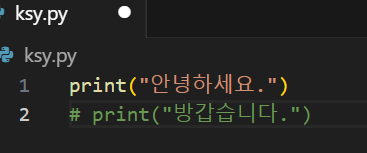
한줄 주석일 경우 앞에 #을 붙입니다.
비쥬얼스튜디오 단축키 CTRL + /(?)
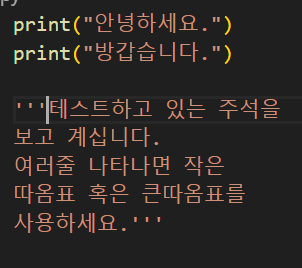
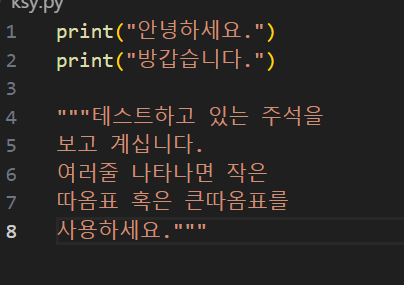
여러줄 주석을 달 경우 앞에
''' 작은따옴표나 """ 큰따옴표를
사용합니다.
'인터넷 정보 > 파이썬기초부터공부하기' 카테고리의 다른 글
| 비쥬얼스튜디오 코드에서 파이썬 설정하기 (183) | 2023.08.19 |
|---|---|
| 파이썬! 패스에 연결이 잘 안될때 해결방법 (151) | 2023.08.17 |
| 파이썬 다운로드 및 설치하기(2) (239) | 2023.08.12 |
| 파이썬이란 무엇인가? (1) (145) | 2023.08.11 |
| 컴파일 언어 vs 인터프리터 언어 ?? (151) | 2023.08.10 |


